Domain íq.de kaufen?
Wir ziehen mit dem Projekt
íq.de um.
Sind Sie am Kauf der Domain
íq.de interessiert?
domain@kv-gmbh.de · 0541-91531010
Domain íq.de kaufen?
Welcher Canon Pixma ist der beste?
Welcher Canon Pixma ist der beste? Das hängt von den individuellen Bedürfnissen ab. Der Canon Pixma TS9120 ist bekannt für seine hohe Druckqualität und vielseitigen Funktionen. Der Canon Pixma TR4520 hingegen ist ideal für den Heimbürogebrauch mit seiner einfachen Bedienung und schnellen Druckgeschwindigkeit. Der Canon Pixma G7020 zeichnet sich durch seine hohe Seitenkapazität und geringen Druckkosten aus. Letztendlich sollte die Entscheidung davon abhängen, welche Funktionen und Eigenschaften für den jeweiligen Nutzer am wichtigsten sind. **
Was ist der Canon Pixma TS7451A?
Der Canon Pixma TS7451A ist ein Multifunktionsdrucker, der hochwertige Druck-, Scan- und Kopierfunktionen bietet. Er zeichnet sich durch eine hohe Druckauflösung und schnelle Druckgeschwindigkeiten aus. Zudem verfügt er über WLAN-Konnektivität, was das Drucken von verschiedenen Geräten aus ermöglicht. Der Drucker eignet sich sowohl für den privaten als auch für den professionellen Gebrauch und bietet eine Vielzahl von Funktionen für den täglichen Einsatz. **


Ähnliche Suchbegriffe für Canon-PIXMA-TS3750i-Multifunktion
Top-Angebote
Produkte zum Begriff Canon-PIXMA-TS3750i-Multifunktion:


-
Wie scanne ich mit Canon Pixma?
Um mit einem Canon Pixma zu scannen, musst du zuerst sicherstellen, dass der Drucker eingeschaltet ist und mit deinem Computer verbunden ist. Öffne dann die Scannersoftware auf deinem Computer, die normalerweise mit dem Drucker geliefert wurde. Lege das Dokument oder Foto, das du scannen möchtest, auf das Scannerglas oder in den automatischen Dokumenteneinzug des Druckers. Wähle die gewünschten Scaneinstellungen aus, wie z.B. die Auflösung und den Dateityp, und starte den Scanvorgang. Nachdem der Scan abgeschlossen ist, kannst du das gescannte Dokument auf deinem Computer speichern oder drucken. **
-
Welche Patronen für Canon Pixma ts5150?
Welche Patronen für Canon Pixma ts5150 benötigt werden, hängt von den spezifischen Anforderungen des Druckers ab. Es ist ratsam, die genauen Modellnummern der Patronen zu überprüfen, die mit dem Canon Pixma ts5150 kompatibel sind. In der Regel werden jedoch Tintenpatronen der Serie PG-560 und CL-561 für diesen Drucker empfohlen. Es ist wichtig sicherzustellen, dass die Patronen korrekt eingesetzt werden, um optimale Druckergebnisse zu erzielen. Bei Unsicherheiten empfiehlt es sich, den Hersteller oder einen Fachhändler zu kontaktieren, um die richtigen Patronen für den Canon Pixma ts5150 zu ermitteln. **
-
Warum druckt der Canon Pixma kein Blau?
Es gibt verschiedene mögliche Gründe, warum der Canon Pixma keinen Blau-Druck erzeugt. Es könnte sein, dass die blaue Tintenpatrone leer oder verstopft ist und ausgetauscht werden muss. Es könnte auch ein Problem mit den Druckereinstellungen oder der Treibersoftware geben, das behoben werden muss. Es ist ratsam, die Bedienungsanleitung des Druckers zu konsultieren oder den Canon-Kundendienst zu kontaktieren, um das genaue Problem zu identifizieren und eine Lösung zu finden. **
-
Wie scannt man den Canon Pixma MG3500?
Um den Canon Pixma MG3500 zu scannen, müssen Sie die Canon Scan Utility-Software auf Ihrem Computer installieren. Öffnen Sie die Software und wählen Sie die Option "Scannen". Legen Sie das Dokument oder das Bild auf den Scanner und klicken Sie auf "Scannen", um den Vorgang zu starten. Nach Abschluss des Scans können Sie das gescannte Dokument auf Ihrem Computer speichern. **

Der Canon Pixma TS3100 ist ein Drucker.
Ja, der Canon Pixma TS3100 ist ein Tintenstrahldrucker, der für den Heimgebrauch konzipiert ist. Er bietet Funktionen wie Drucken, Scannen und Kopieren in einem kompakten Design. Mit seiner einfachen Bedienung und drahtlosen Konnektivität ist er eine gute Wahl für den täglichen Gebrauch zu Hause. **
Warum druckt der Canon Pixma IP7250 nicht?
Es gibt verschiedene mögliche Gründe, warum der Canon Pixma IP7250 nicht druckt. Es könnte ein Problem mit der Verbindung zwischen dem Drucker und dem Computer geben, wie zum Beispiel ein fehlerhaftes USB-Kabel oder eine nicht korrekt installierte Druckertreiber-Software. Es könnte auch ein Problem mit den Tintenpatronen geben, wie zum Beispiel leere oder verstopfte Patronen. Es ist ratsam, diese möglichen Ursachen zu überprüfen und gegebenenfalls entsprechende Maßnahmen zu ergreifen, um das Problem zu beheben. **
Top-Angebote
Produkte zum Begriff Canon-PIXMA-TS3750i-Multifunktion:
-
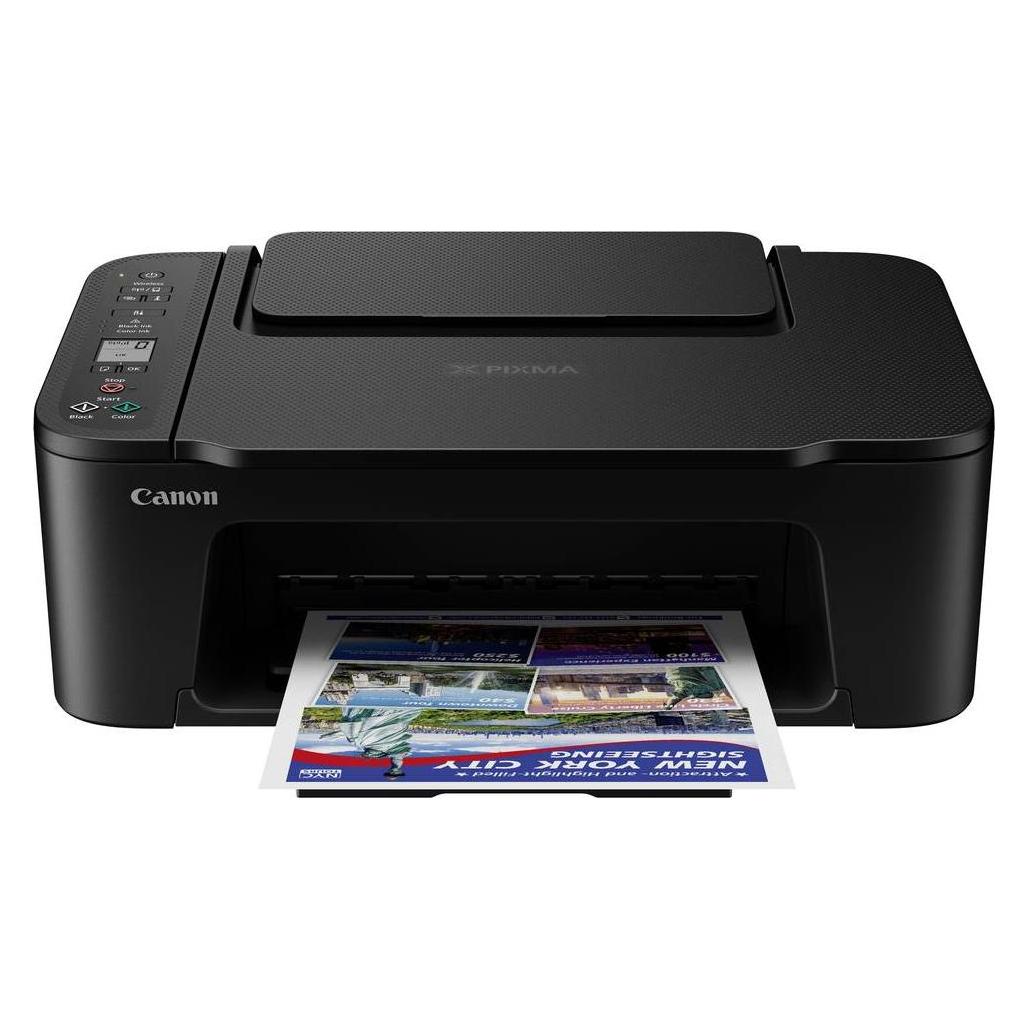
Canon PIXMA TS3750i - TintenstrahldruckerCanon PIXMA TS3750i Tintenstrahldrucker kaufen? Sie suchen einen zuverlässigen und benutzerfreundlichen Drucker für Ihr Zuhause? Dann ist der Canon PIXMA TS3750i Tintenstrahldrucker eine ausgezeichnete Wahl. Dieser All-in-One-Drucker kann drucken, scannen und kopieren und ist damit ideal....44,50 €*Versand: 5,95 €Sichere Weiterleitung zum Anbieter
-
Welcher Canon Pixma ist der beste?
Welcher Canon Pixma ist der beste? Das hängt von den individuellen Bedürfnissen ab. Der Canon Pixma TS9120 ist bekannt für seine hohe Druckqualität und vielseitigen Funktionen. Der Canon Pixma TR4520 hingegen ist ideal für den Heimbürogebrauch mit seiner einfachen Bedienung und schnellen Druckgeschwindigkeit. Der Canon Pixma G7020 zeichnet sich durch seine hohe Seitenkapazität und geringen Druckkosten aus. Letztendlich sollte die Entscheidung davon abhängen, welche Funktionen und Eigenschaften für den jeweiligen Nutzer am wichtigsten sind. **
-
Was ist der Canon Pixma TS7451A?
Der Canon Pixma TS7451A ist ein Multifunktionsdrucker, der hochwertige Druck-, Scan- und Kopierfunktionen bietet. Er zeichnet sich durch eine hohe Druckauflösung und schnelle Druckgeschwindigkeiten aus. Zudem verfügt er über WLAN-Konnektivität, was das Drucken von verschiedenen Geräten aus ermöglicht. Der Drucker eignet sich sowohl für den privaten als auch für den professionellen Gebrauch und bietet eine Vielzahl von Funktionen für den täglichen Einsatz. **
-
Wie scanne ich mit Canon Pixma?
Um mit einem Canon Pixma zu scannen, musst du zuerst sicherstellen, dass der Drucker eingeschaltet ist und mit deinem Computer verbunden ist. Öffne dann die Scannersoftware auf deinem Computer, die normalerweise mit dem Drucker geliefert wurde. Lege das Dokument oder Foto, das du scannen möchtest, auf das Scannerglas oder in den automatischen Dokumenteneinzug des Druckers. Wähle die gewünschten Scaneinstellungen aus, wie z.B. die Auflösung und den Dateityp, und starte den Scanvorgang. Nachdem der Scan abgeschlossen ist, kannst du das gescannte Dokument auf deinem Computer speichern oder drucken. **
-
Welche Patronen für Canon Pixma ts5150?
Welche Patronen für Canon Pixma ts5150 benötigt werden, hängt von den spezifischen Anforderungen des Druckers ab. Es ist ratsam, die genauen Modellnummern der Patronen zu überprüfen, die mit dem Canon Pixma ts5150 kompatibel sind. In der Regel werden jedoch Tintenpatronen der Serie PG-560 und CL-561 für diesen Drucker empfohlen. Es ist wichtig sicherzustellen, dass die Patronen korrekt eingesetzt werden, um optimale Druckergebnisse zu erzielen. Bei Unsicherheiten empfiehlt es sich, den Hersteller oder einen Fachhändler zu kontaktieren, um die richtigen Patronen für den Canon Pixma ts5150 zu ermitteln. **
Ähnliche Suchbegriffe für Canon-PIXMA-TS3750i-Multifunktion
-
Canon PIXMA TS7750i Multifunktion - Farbe - TinteA fast, high-quality printer with ADF that seamlessly slots into your home life thanks to its compact size and streamlined controls. Simple, intuitive UI Enjoy effortless operation with the streamlined, customisable Switch UI system, which tailors available functions to your needs: work, study or lifestyle Fast printing Get your documents quickly with fast print speeds of 15ipm (mono) and 10ipm (colour), and print a borderless 4x6" photo in just seconds Outstanding print quality The PIXMA TS7750i's FINE print head technology results in excellent print quality for a compact printer, with rich gradation and reduced graininess Mobile printing Printing from mobile devices couldn't be easier, thanks to support for Apple AirPrint, Mopria for Android and the Canon PRINT app Superb productivity Save time with smart productivity features including a 35-sheet ADF, one-push copy, automatic two-sided printing and scan to smartphone Wireless connectivity Print wirelessly from a wide range of devices by connecting to your home network, or connect straight to the printer with Wireless Direct119,00 €*Versand: 0,00 €Sichere Weiterleitung zum Anbieter
-
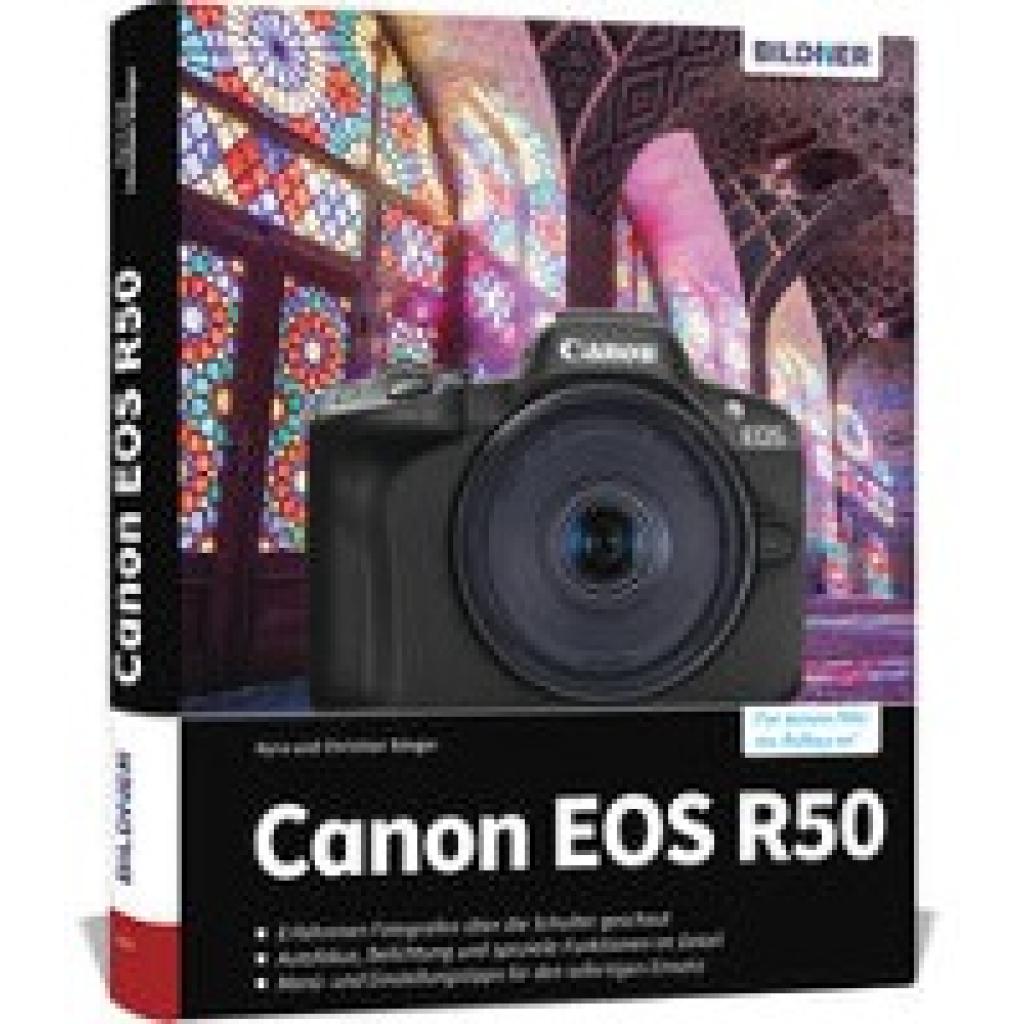
Sänger, Kyra: Canon EOS R50Canon EOS R50 , Erfahrenen Fotografen über die Schulter geschaut. Autofokus, Belichtung und spezielle Funktionen im Detail. Menu- und Einstellungstipps für den sofortigen Einsatz. Lassen Sie Ihrer Kreativität freien Lauf und verwirklichen Sie mit der Canon EOS R50 Ihre Foto- und Videoideen in professioneller Qualität. Dieses Praxisbuch zeigt Ihnen systematisch , wie Sie das beeindruckende Potenzial aus der kompakten Allroundkamera herausholen. Sie lernen alle Funktionen sowie Programme kennen und erfahren, mit welcher Einstellung Sie Ihr Motiv optimal in Szene setzen. Ob ausdrucksstarke Bilder oder bewegende Filme, ob Landschaftsfotos, Porträts oder Actionszenen, ob Vlogging oder Streaming: Detaillierte Schritt-für-Schritt-Anleitungen und anschauliche Beispiele helfen Ihnen dabei, jede schwierige Aufnahmesituation bestens zu meistern. Dank der praktischen Hinweise und Tipps der Autoren zur geeigneten Software, zur Verbindung mit dem Smartphone und zu sinnvollem Zubehör können Sie sich ganz auf das Gelingen Ihrer Projekte fokussieren. Profitieren Sie vom fundierten Know-how der Profis und freuen Sie sich auf inspirierende Anregungen! Aus dem Inhalt: Die Canon EOS R50 kennenlernen Empfehlenswerte Grundeinstellungen Besondere Szenen meistern Effektvolle Filter einsetzen Kreative Videos manuell gestalten Bewegungen in Zeitlupe festhalten Optimal belichten mit und ohne Blitz Die ISO-Empfindlichkeit sinnvoll steuern Vier Methoden zur Belichtungsmessung So arbeitet der Autofokus Perfekte Schärfenachführung im Film Besser fokussieren mit der Motiverkennung Optimale Farben dank Weißabgleich Schnelle Hilfe bei hohem Kontrast Individuelle Tastenzuordnung festlegen Die Software zur Canon EOS R50 Verbindung mit Smartgeräten Objektive und Zubehör für die Canon EOS R50 , Kühlwasserschläuche > Motorkühlung , Erscheinungsjahr: 20230719, Produktform: Leinen, Autoren: Sänger, Kyra~Sänger, Christian, Edition: NED, Seitenzahl/Blattzahl: 344, Keyword: Canon; EOS R50; Kamera, Fachschema: Camera~Fotografie / Kamera~Kamera, Warengruppe: HC/Fotografieren/Filmen/Videofilmen, Fachkategorie: Kamerahandbücher, Text Sprache: ger, UNSPSC: 49019900, Warenverzeichnis für die Außenhandelsstatistik: 49019900, Verlag: BILDNER Verlag, Verlag: BILDNER Verlag, Verlag: BILDNER Verlag GmbH, Länge: 244, Breite: 200, Höhe: 22, Gewicht: 1088, Produktform: Gebunden, Genre: Sachbuch/Ratgeber, Genre: Sachbuch/Ratgeber, Herkunftsland: DEUTSCHLAND (DE), Katalog: deutschsprachige Titel, Katalog: Gesamtkatalog, Katalog: Lagerartikel, Book on Demand, ausgew. Medienartikel, Relevanz: 0002, Tendenz: -1, Unterkatalog: AK, Unterkatalog: Bücher, Unterkatalog: Hardcover, Unterkatalog: Lagerartikel,39,90 €*Versand: 0,00 €Sichere Weiterleitung zum Anbieter
-
Warum druckt der Canon Pixma kein Blau?
Es gibt verschiedene mögliche Gründe, warum der Canon Pixma keinen Blau-Druck erzeugt. Es könnte sein, dass die blaue Tintenpatrone leer oder verstopft ist und ausgetauscht werden muss. Es könnte auch ein Problem mit den Druckereinstellungen oder der Treibersoftware geben, das behoben werden muss. Es ist ratsam, die Bedienungsanleitung des Druckers zu konsultieren oder den Canon-Kundendienst zu kontaktieren, um das genaue Problem zu identifizieren und eine Lösung zu finden. **
-
Wie scannt man den Canon Pixma MG3500?
Um den Canon Pixma MG3500 zu scannen, müssen Sie die Canon Scan Utility-Software auf Ihrem Computer installieren. Öffnen Sie die Software und wählen Sie die Option "Scannen". Legen Sie das Dokument oder das Bild auf den Scanner und klicken Sie auf "Scannen", um den Vorgang zu starten. Nach Abschluss des Scans können Sie das gescannte Dokument auf Ihrem Computer speichern. **
-
Der Canon Pixma TS3100 ist ein Drucker.
Ja, der Canon Pixma TS3100 ist ein Tintenstrahldrucker, der für den Heimgebrauch konzipiert ist. Er bietet Funktionen wie Drucken, Scannen und Kopieren in einem kompakten Design. Mit seiner einfachen Bedienung und drahtlosen Konnektivität ist er eine gute Wahl für den täglichen Gebrauch zu Hause. **
-
Warum druckt der Canon Pixma IP7250 nicht?
Es gibt verschiedene mögliche Gründe, warum der Canon Pixma IP7250 nicht druckt. Es könnte ein Problem mit der Verbindung zwischen dem Drucker und dem Computer geben, wie zum Beispiel ein fehlerhaftes USB-Kabel oder eine nicht korrekt installierte Druckertreiber-Software. Es könnte auch ein Problem mit den Tintenpatronen geben, wie zum Beispiel leere oder verstopfte Patronen. Es ist ratsam, diese möglichen Ursachen zu überprüfen und gegebenenfalls entsprechende Maßnahmen zu ergreifen, um das Problem zu beheben. **
* Alle Preise verstehen sich inklusive der gesetzlichen Mehrwertsteuer und ggf. zuzüglich Versandkosten. Die Angebotsinformationen basieren auf den Angaben des jeweiligen Shops und werden über automatisierte Prozesse aktualisiert. Eine Aktualisierung in Echtzeit findet nicht statt, so dass es im Einzelfall zu Abweichungen kommen kann. ** Hinweis: Teile dieses Inhalts wurden von KI erstellt.